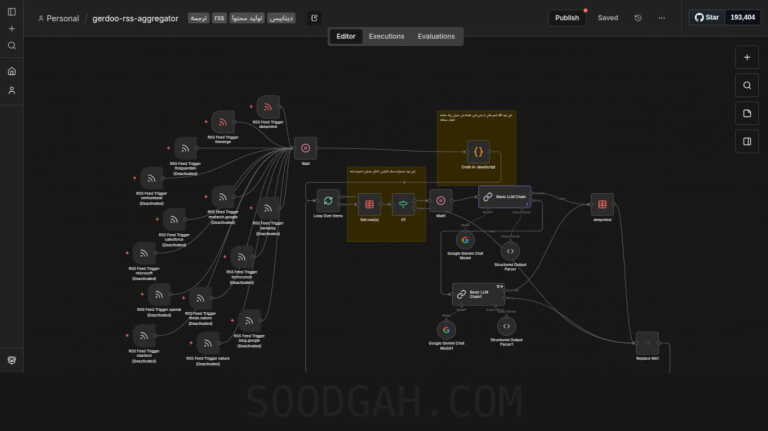

ورکفلوی گردو (+) محصول سودگاه و یک خبرخوان هوشمند است که میتوانید فایل آن را به تنهایی یا همراه با نصب اختصاصی از این لینک دریافت کنید.
ورکفلوی گردو بهصورت خودکار:
- فیدهای RSS را بررسی میکند
- هر خبر جدید را با استفاده از Google Gemini به فارسی ترجمه میکند
- اطلاعات را در DataTable (جدول داده) ذخیره میکند
خروجی نهایی: یک جدول حاوی عنوان و متن اصلی انگلیسی، عنوان و متن ترجمهشده فارسی، تگها، لینک و تاریخ انتشار.
از این خروجی میتوانید به صورت پیام در پیامرسان شخصی یا مقاله در سایت خود استفاده کنید. برای نمونه:
اخبار هوش مصنوعی (تجمیع خوراکهای خبری)
ساختار ورکفلو (مراحل اصلی)
1. RSS Trigger (چندین فید) ↓
2. Wait (تاخیر ۲ ثانیهای برای جلوگیری از بار زیاد) ↓
3. Code (محدودیت ۳ خبر برای هر بار اجرا) ↓
4. Loop Over Items (حلقه روی هر خبر) ↓
5. Get row(s) (بررسی تکراری نبودن خبر در دیتابیس) ↓
6. If (اگر تکراری نبود) ↓
7. Wait1 (تاخیر ۳ ثانیهای) ↓
8. Google Gemini + LLM Chain + Structured Output Parser (ترجمه و پردازش) ↓
9. DataTable (ذخیره نهایی)پیشنیازها
قبل از شروع، این موارد را آماده کنید:
- اکانت n8n (نسخه Self-Hosted یا Cloud)
- کلید API گوگل Gemini (از Google AI Studio دریافت کنید)
- لیست فیدهای RSS موردنظر خود (حداقل یک فید فعال)
- یک DataTable در n8n (با ستونهای مشخص)
مراحل راهاندازی گامبهگام
مرحله ۱: وارد کردن ورکفلو
- در n8n به بخش Workflows بروید
- گزینه Import from File را انتخاب کنید
- فایل JSON ورکفلو را آپلود کنید
- روی Save کلیک کنید
مرحله ۲: تنظیم Credentials (اعتبارنامه) Gemini
- در نمای ورکفلو، روی نود Google Gemini Chat Model (با رنگ آبی) کلیک کنید
- در بخش Credentials:
- روی Create New کلیک کنید
- نوع اعتبارنامه: Google Gemini API
- یک نام انتخاب کنید (مثلاً
gemini-translator) - کلید API خود را در فیلد API Key وارد کنید
- روی Save کلیک کنید
- همین کار را برای نود Google Gemini Chat Model1 نیز انجام دهید (میتوانید از همان Credential استفاده کنید)
مرحله ۳: تنظیم فیدهای RSS
- نود RSS Feed Trigger deepmind را پیدا کنید (فعال است)
- در فیلد Feed URL، آدرس فید خود را جایگزین کنید (مثلاً
https://example.com/feed/) - تنظیمات Poll Times را بررسی کنید:
everyXبا مقدار3یعنی هر ۳ دقیقه یکبار چک میکند- میتوانید زمان را به
everyHourیاeveryDayتغییر دهید
فیدهای غیرفعال: نودهای دیگری با نامهای RSS Feed Trigger 01 تا 13 وجود دارند که همگی غیرفعال (disabled) هستند. در صورت نیاز میتوانید آنها را فعال کنید و URL آنها را نیز تنظیم نمایید.
مرحله ۴: پیدا کردن فیدهای RSS مناسب
برای پیدا کردن فیدهای RSS مرتبط با حوزه تخصصی خود، از این روشها استفاده کنید:
- جستجوی اینترنتی:
سایتنام + RSS feedیاوبلاگ موردنظر + RSS - مشورت با هوش مصنوعی: از ChatGPT یا Claude بپرسید:
«لطفاً لیستی از فیدهای RSS معتبر در حوزه [تخصص شما] به من بده» - سایتهای جمعآوری RSS: مانند Feedly یا Inoreader
- ابزارهای کشف فید: افزونه مرورگر مثل RSS Subscription Extension
مرحله ۵: تنظیم DataTable (جدول داده)
- نود deepmind را انتخاب کنید (نود ذخیرهسازی نهایی)
- در بخش Data Table ID، شناسه جدول خود را وارد کنید
اگر جدول ندارید، از بخش Data Tables در n8n یک جدول جدید بسازید.
ستونهای موردنیاز در DataTable:
مرحله ۶: تنظیم نود بررسی تکراری (Get row(s))
- نود Get row(s) را انتخاب کنید
- در بخش Data Table ID، شناسه جدول خود را وارد کنید (همان جدول مرحله قبل)
- فیلتر (
filters) بهصورت پیشفرض رویlinkتنظیم شده است تا از ذخیره خبرهای تکراری جلوگیری کند
مرحله ۷: تنظیم پرامپت (مهم)
نود Basic LLM Chain شامل یک پرامپت طولانی برای ترجمه است. این پرامپت در حال حاضر برای مطالب تخصصی هوش مصنوعی بهینه شده است.
برای تغییر پرامپت متناسب با حوزه تخصصی خود:
- روی نود Basic LLM Chain کلیک کنید
- در بخش Text (زیر Prompt Type: Define)، متن پرامپت را ویرایش کنید
قسمتهای کلیدی که باید تغییر دهید:
- قوانین عنوان (Title rules): اگر حوزه شما نیاز به حفظ اسامی خاص به انگلیسی دارد، این بخش را اصلاح کنید
- قوانین محتوا (Content rules): برای اصطلاحات تخصصی، قوانین ترجمه را تنظیم کنید
- قوانین تگها (Tags rules): نوع تگهای خروجی را مشخص کنید
«اصطلاحات مالی مانند ETF، IPO، P/E Ratio را به صورت مخفف انگلیسی حفظ کن و توضیح فارسی کوتاه در کنار آن بیاور»
مرحله ۸: حذف دادههای Pin شده (مهم)
در بخش pinData ورکفلو، یک نمونه خروجی برای نود Basic LLM Chain ذخیره شده است:
"pinData": { "Basic LLM Chain": [...]
}
قبل از اجرای واقعی، حتماً این کار را انجام دهید:
- روی نود Basic LLM Chain کلیک کنید
- روی آیکون ???? (پین) در بالای نود کلیک کنید تا غیرفعال شود (رنگ آن خاکستری شود)
- همین کار را برای نود Basic LLM Chain1 (اگر پین دارد) انجام دهید
مرحله ۹: تنظیم تاخیر (Wait)
دو نود Wait و Wait1 در مسیر قرار دارند:
- Wait (تاخیر ۲ ثانیه): برای جلوگیری از بارگذاری همزمان چند فید
- Wait1 (تاخیر ۳ ثانیه): برای جلوگیری از درخواستهای پشتسر هم به Gemini
اگر محدودیت API بیشتری دارید، این اعداد را افزایش دهید (مثلاً ۵ و ۱۰ ثانیه).
مرحله ۱۰: فعالسازی و تست
- روی دکمه Save Workflow کلیک کنید
- یک نود RSS Feed Trigger را انتخاب کنید
- روی دکمه Execute Node کلیک کنید تا یکبار اجرا شود
- خروجی را بررسی کنید:
- به DataTable بروید و ببینید اطلاعات ذخیره شدهاند؟
- خطاهای احتمالی را در برگه Executions بررسی کنید
- اگر همه چیز درست بود، ورکفلو را با کلیک روی دکمه Active فعال کنید تا بهصورت خودکار اجرا شود.
عیبیابی مشکلات رایج
نکات پیشرفته
تغییر محدودیت تعداد اخبار
در نود Code in JavaScript، عبارت if (allItems.length > 3) را تغییر دهید. مثلاً برای ۵ خبر:
if (allItems.length > 5) { return [];
}
اضافه کردن فیدهای جدید
- از نود RSS Feed Read Trigger استفاده کنید
- آن را به نود Wait متصل کنید
- URL فید را تنظیم کنید
- زمان Polling را مشخص کنید
تغییر دستهبندی (cat)
در نود deepmind، مقدار cat را از "popular" به دسته دلخواه تغییر دهید.
جمعبندی نهایی
این ورکفلو با ترکیب RSS + Gemini + DataTable یک سیستم خودکار خبرخوان هوشمند ایجاد میکند. برای راهاندازی موفق:
- کلید API Gemini را تنظیم کنید
- فیدهای RSS خود را جایگزین کنید
- پرامپت را با حوزه تخصصی خود تطبیق دهید
- دادههای پین شده را حذف کنید
- DataTable را پیکربندی کنید
پس از راهاندازی، ورکفلو هر چند دقیقه یکبار (بنا به تنظیمات) اخبار جدید را دریافت، ترجمه و ذخیره میکند.